
راهنمای خرید مانیتور برای کار، مطالعه و سرگرمی؛ چه مشخصاتی مهم است؟
خرید مانیتور فقط انتخاب یک صفحهنمایش بزرگتر نیست؛ وضوح تصویر، نوع پنل، راحتی چشم و درگاهها تعیین میکنند دستگاه انتخابی چقدر با کارهای روزانه شما سازگار باشد.
کسی که ساعتها متن میخواند، لزوماً به همان مانیتوری نیاز ندارد که برای بازی یا تماشای فیلم مناسب است. حتی دو مانیتور هماندازه میتوانند از نظر خوانایی متن، کیفیت رنگ، امکانات پایه و راحتی استفاده تفاوت زیادی داشته باشند. در این راهنمای خرید مانیتور، ابتدا مشخصات اثرگذار را بررسی میکنیم و سپس برای هر نوع کاربری چند مدل مشخص پیشنهاد میدهیم.
پیش از مقایسه مدلها، کاربری اصلی خود را مشخص کنید
برای انتخاب مانیتور، بهتر است از نام برند یا عددهای تبلیغاتی شروع نکنید. ابتدا ببینید بیشتر وقت شما صرف چه کاری میشود: نوشتن و مطالعه، کار با فایلها و نرمافزارهای اداری، برنامهنویسی، تماشای فیلم یا بازی؟ اگر استفاده شما ترکیبی است، اولویت را به فعالیتی بدهید که زمان بیشتری میگیرد یا نسبت به کیفیت تصویر حساستر است.
فضای میز و فاصله نشستن هم مهماند. نمایشگر بزرگ روی میز کمعمق ممکن است به جابهجایی مداوم سر نیاز داشته باشد. از سوی دیگر، مانیتور کوچک برای کسی که چند پنجره را همزمان باز میکند، فضای کاری محدودی ایجاد میکند. انتخاب خوب، ترکیبی از اندازه مناسب، وضوح کافی و امکاناتی است که واقعاً استفاده میکنید.
چه سایز مانیتوری بخریم؟ ۲۴ اینچ یا ۲۷ اینچ؟
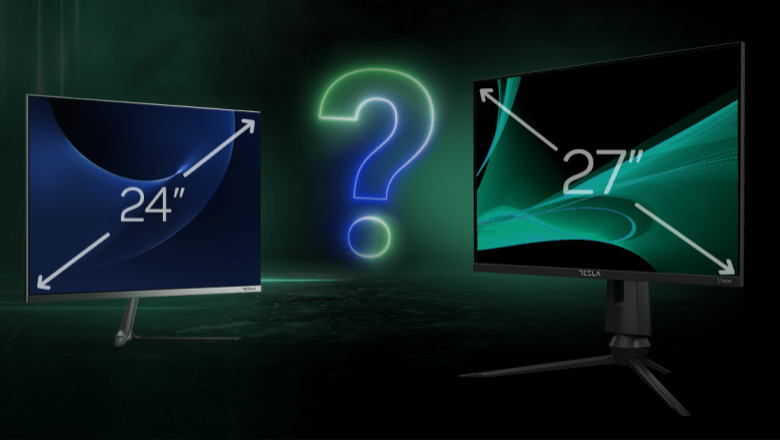
پاسخ پرسش «چه سایز مانیتوری بخریم» به فضای میز، فاصله دید و تعداد پنجرههای همزمان بستگی دارد. مانیتورهای حدود ۲۴ اینچ برای میزهای کوچک، کار اداری و مطالعه طولانی انتخابی جمعوجور هستند. در این اندازه، وضوح Full HD معمولاً خوانایی قابلقبولی دارد و برای کارهای روزمره کافی است.
مانیتور ۲۷ اینچ فضای دید بزرگتری میدهد؛ هنگام کار با دو سند کنار هم، جدولهای گسترده، تایملاین ویدیو یا محیط برنامهنویسی، این تفاوت محسوس است. البته بزرگتر بودن بهتنهایی به معنی تصویر واضحتر نیست. اگر از فاصله معمول پشت میز به یک مانیتور ۲۷ اینچ Full HD نگاه کنید، ممکن است پیکسلها و لبه حروف را راحتتر از مدل ۲۴ اینچ Full HD تشخیص دهید.
پس در مقایسه مانیتور ۲۴ اینچ یا ۲۷ اینچ، ترکیب اندازه و رزولوشن را در نظر بگیرید: ۲۴ اینچ Full HD برای استفاده معمول و میز محدود؛ ۲۷ اینچ QHD یا 4K برای فضای بیشتر و متن واضحتر. اگر میز کمعمقی دارید، قبل از انتخاب ۲۷ اینچ، محل قرارگیری پایه و فاصله چشم تا صفحه را هم بررسی کنید.
رزولوشن مناسب مانیتور برای کار و مطالعه چیست؟
رزولوشن تعداد پیکسلهای تصویر است و همراه با اندازه صفحه، بر وضوح متن اثر میگذارد. Full HD با ابعاد ۱۹۲۰×۱۰۸۰ در مانیتور حدود ۲۴ اینچ گزینهای متعادل برای مرور وب، کلاس آنلاین و کار اداری است. QHD با ابعاد ۲۵۶۰×۱۴۴۰ در ۲۷ اینچ، هم فضای کاری بیشتری فراهم میکند و هم حروف و جزئیات را ریزتر نمایش میدهد.
مانیتور ۲۷ اینچ 4K با وضوح ۳۸۴۰×۲۱۶۰ برای متن بسیار شارپ و کار تصویری جذاب است، اما بسیاری از کاربران برای خوانایی راحتتر، مقیاس نمایش سیستمعامل را افزایش میدهند. بنابراین انتظار نداشته باشید همه فضای اضافی 4K بدون تغییر اندازه نوشتهها قابل استفاده باشد. همچنین برای استفاده از رزولوشن و نرخ نوسازی مطلوب، خروجی دستگاه و کابل شما باید از آن ترکیب پشتیبانی کنند.
برای بیشتر کاربران، رزولوشن مناسب مانیتور برای کار و مطالعه یکی از این دو ترکیب است: ۲۴ اینچ Full HD یا ۲۷ اینچ QHD. اگر اولویت شما ظرافت حروف، جزئیات تصویر یا کار با محتوای 4K است، مدل ۲۷ اینچ 4K را نیز بررسی کنید. رزولوشن بالاتر را بدون توجه به اندازه متن، توان دستگاه و نوع استفاده انتخاب نکنید.
تفاوت پنل IPS و VA برای مانیتور
پنل IPS معمولاً زاویه دید باز و رنگهایی نسبتاً پایدار از زاویههای مختلف ارائه میکند. به همین دلیل برای کار با متن، همکاری کنار یک نمایشگر، طراحی عمومی و استفاده ترکیبی انتخابی انعطافپذیر است. البته کیفیت واقعی رنگ فقط به نام پنل وابسته نیست و میان مدلهای IPS هم تفاوت وجود دارد.
پنل VA معمولاً کنتراست بالاتری دارد؛ یعنی در اتاق تاریک، رنگ مشکی میتواند عمیقتر به نظر برسد. این ویژگی برای فیلم و بازیهای داستانی خوشایند است. در مقابل، بعضی مدلهای VA هنگام حرکت سریع تصویر، بهویژه در صحنههای تیره، رد حرکت بیشتری نشان میدهند. میزان این اثر از مدلی به مدل دیگر فرق دارد.
اگر درباره تفاوت پنل IPS و VA برای مانیتور تصمیم میگیرید، آن را به شکل یک قانون قطعی نبینید. برای متن و استفاده چندمنظوره، IPS نقطه شروع مطمئنی است؛ برای تماشای فیلم در محیط کمنور، VA ارزش بررسی دارد. نتیجه نهایی را با مشخصات همان مدل و بررسی عملکرد واقعی آن بسنجید، نه فقط با نوع پنل.
نرخ نوسازی مناسب مانیتور برای استفاده روزمره
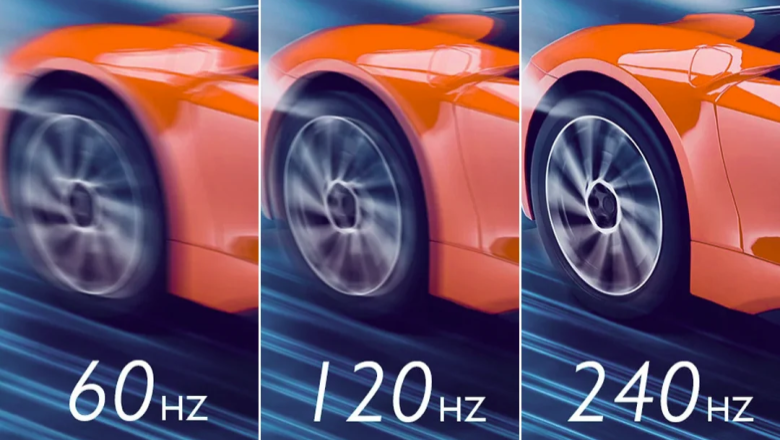
نرخ نوسازی نشان میدهد صفحه در هر ثانیه چند بار تصویر را بهروزرسانی میکند. ۶۰ هرتز برای نوشتن، مطالعه، فیلم و تماس تصویری کافی است. مدلهای ۷۵ تا ۱۰۰ هرتز حرکت نشانگر، اسکرول صفحات و جابهجایی پنجرهها را روانتر نشان میدهند؛ تفاوتی که در استفاده روزمره برای بسیاری از افراد قابلدرک است.
اگر بازی هم جزو برنامه شماست، ۱۴۴ یا ۱۶۵ هرتز میتواند تجربه روانتری ایجاد کند، بهشرطی که رایانه یا کنسول، خروجی و کابل بتوانند از نرخ موردنظر پشتیبانی کنند. برای کار و مطالعه، نرخ نوسازی بالا نباید جای وضوح مناسب، پایه قابلتنظیم و خوانایی متن را در اولویت بگیرد. عدد بیشتر همیشه به معنی انتخاب مناسبتر نیست.
ویژگیهای مانیتور مناسب برای چشم
عنوان «بهترین مانیتور برای مطالعه و کاهش خستگی چشم» را نمیتوان به یک مدل خاص نسبت داد. راحتی چشم به شرایط اتاق، فاصله دید، اندازه نوشته، وضعیت نشستن و مدت استفاده وابسته است. هنگام انتخاب، به خوانایی متن، تنظیم روشنایی در محدوده راحت، سطح مات یا ضد بازتاب و امکان تغییر ارتفاع و زاویه نمایشگر توجه کنید.
قابلیتهایی مانند کاهش نور آبی یا کنترل لرزش نور پسزمینه نیز میتوانند برای بعضی کاربران مفید باشند، اما تضمین نمیکنند که چشم خسته نشود. حالت کاهش نور آبی ممکن است رنگ تصویر را گرمتر کند؛ اگر با رنگ کار میکنید، باید بتوانید آن را خاموش یا تنظیم کنید. همچنین نور صفحه را متناسب با محیط تغییر دهید و اجازه ندهید بازتاب چراغ یا پنجره مستقیم روی نمایشگر بیفتد.
یک مانیتور مناسب کار و مطالعه باید امکان چیدمان درست محیط کار را هم بدهد. پایهای که ارتفاع آن تنظیم میشود کمک میکند صفحه را در موقعیت راحتتری قرار دهید. اگر مدل موردنظر چنین پایهای ندارد، سازگاری آن با پایه استاندارد VESA را بررسی کنید. استراحتهای منظم و نگاهکردن به فاصله دور نیز مکمل انتخاب مانیتور هستند، نه چیزی که با خرید یک ویژگی خاص بینیاز از آن شوید.
برای کار و سرگرمی مانیتور فلت مناسب است یا خمیده؟
نمایشگر فلت برای نوشتن، مطالعه، طراحی و کار با چند پنجره انتخابی آشنا و بیدردسر است. خطوط مستقیم را بدون تاثیر انحنای صفحه میبینید و چیدمان آن کنار مانیتور دوم نیز سادهتر است. در اندازههای رایج ۲۴ و ۲۷ اینچ، بیشتر کاربران برای استفاده ترکیبی به صفحه خمیده نیازی ندارند.
نمایشگر خمیده بیشتر در مدلهای بزرگ و فوقعریض معنا پیدا میکند؛ جایی که لبههای صفحه از مرکز آن فاصله زیادی دارند. برای بعضی افراد، این طراحی هنگام بازی یا تماشای محتوا حس دربرگیرندهتری ایجاد میکند. بااینحال، میزان انحنا و فاصله نشستن بر تجربه اثر دارند. در انتخاب مانیتور فلت یا خمیده برای کار و سرگرمی، نخست اندازه، کیفیت تصویر و فضای میز را بسنجید و انحنا را یک ترجیح شخصی بدانید.
پورتهای مهم هنگام خرید مانیتور
پیش از خرید، خروجی لپتاپ یا رایانه خود را با ورودیهای مانیتور تطبیق دهید. HDMI و DisplayPort برای اتصال به بسیاری از رایانهها و کنسولها کاربرد دارند، اما نسخه درگاه و قابلیت دستگاه تعیین میکند به چه رزولوشن و نرخ نوسازی دسترسی خواهید داشت. صرف وجود نام یک درگاه، پشتیبانی از همه حالتهای تصویری را تضمین نمیکند.
USB-C برای کاربران لپتاپ میتواند کاربردی باشد، چون بعضی مانیتورها تصویر، داده و شارژ را از طریق یک کابل منتقل میکنند. بااینحال، همه درگاههای USB-C این سه قابلیت را با هم ندارند؛ توان شارژ و پشتیبانی از انتقال تصویر را در مشخصات مدل و لپتاپ بررسی کنید. هاب USB، خروجی هدفون و بلندگوی داخلی هم بسته به وسایل جانبی و شیوه استفاده شما ارزش پیدا میکنند.
اگر قصد نصب پایه بازویی دارید، سازگاری VESA را فراموش نکنید. همچنین قبل از انتخاب کابل، بررسی کنید خروجی دستگاه و ورودی مانیتور از تنظیمات تصویری مورد نظر شما پشتیبانی کنند. این نکته بهویژه برای مانیتورهای QHD یا 4K با نرخ نوسازی بالا مهم است.
مانیتور مناسب برای کار اداری و مطالعه
برای مانیتور مناسب کار اداری، وضوح کافی، پایه راحت و درگاههای کاربردی معمولاً از امکانات بازی مهمترند. این مدلها نقطه شروع خوبی برای بررسی هستند:
- Dell P2425H: مانیتور حدود ۲۴ اینچ با وضوح Full HD، پنل IPS و نرخ نوسازی ۱۰۰ هرتز. برای تایپ، مرور وب و کار با اسناد، ترکیب جمعوجوری دارد.
- BenQ GW2490: مدل ۲۳٫۸ اینچ Full HD با پنل IPS و نرخ نوسازی ۱۰۰ هرتز. دو ورودی HDMI و یک DisplayPort دارد و برای میزهای کوچک و استفاده عمومی مناسب است.
- Lenovo ThinkVision T24i-30: مانیتور ۲۳٫۸ اینچ Full HD با پنل IPS؛ وجود HDMI، DisplayPort، VGA و درگاههای USB آن را برای محیطهای کاری با دستگاههای متنوع قابلبررسی میکند.
اگر ساعتهای زیادی متن میخوانید، هنگام مقایسه این مدلها فقط به امکانات مراقبت از چشم اکتفا نکنید. کیفیت نمایش فونت در فاصله معمول نشستن، امکان تنظیم پایه و وضعیت نور اتاق در تجربه روزانه شما موثرند. برای کسی که اسناد را کنار هم باز میکند، رفتن به یک مدل ۲۷ اینچ QHD نیز میتواند منطقی باشد.
مانیتور مناسب برنامهنویسی و کار چندپنجرهای
در انتخاب مانیتور مناسب برنامهنویسی، فضای عمودی و افقی، وضوح متن و انعطاف پایه اهمیت دارند. اگر همزمان کد، مستندات و مرورگر را باز میکنید، ۲۷ اینچ QHD معمولاً فضای مفید بیشتری از ۲۴ اینچ Full HD فراهم میکند. این گزینهها را بررسی کنید:
- BenQ GW2790Q: مانیتور ۲۷ اینچ QHD با نرخ نوسازی ۱۰۰ هرتز؛ برای متن، اسکرول و کار چندپنجرهای گزینهای متعادل است.
- ASUS ProArt PA278QV: مدل ۲۷ اینچ QHD با پنل IPS و نرخ نوسازی ۷۵ هرتز. اگر در کنار کدنویسی کار تصویری هم انجام میدهید، این سری ارزش بررسی دارد.
- Samsung ViewFinity S6 S60UD، مدل LS27D600U: نمایشگر ۲۷ اینچ QHD با نرخ نوسازی ۱۰۰ هرتز و اتصال USB-C؛ برای کاربران لپتاپ، بررسی قابلیتهای دقیق USB-C این مدل اهمیت دارد.
اگر ظرافت حروف برای شما اولویت بالایی دارد، Dell S2722QC را هم ببینید: مانیتور ۲۷ اینچ 4K با نرخ نوسازی ۶۰ هرتز و اتصال USB-C. در این حالت، مقیاس نمایش را طوری تنظیم کنید که خواندن کد در طول روز راحت بماند. قابلیت چرخش عمودی صفحه نیز برای بعضی برنامهنویسان مفید است؛ پیش از خرید، پشتیبانی پایه مدل انتخابی را بررسی کنید.
مانیتور مناسب تماشای فیلم
در انتخاب مانیتور مناسب تماشای فیلم، علاوه بر اندازه و وضوح، به کنتراست، عملکرد در صحنههای تاریک و شرایط نور اتاق توجه کنید. وضوح 4K زمانی ارزش بیشتری دارد که محتوای مناسب تماشا کنید و فاصله دیدتان اجازه تشخیص جزئیات را بدهد. چند گزینه برای شروع مقایسه عبارتاند از:
- LG 27UP850K-W: مانیتور ۲۷ اینچ 4K با پنل IPS و اتصال USB-C؛ برای کسی که فیلم میبیند و همزمان به نمایشگر کاری با وضوح بالا نیاز دارد، گزینهای چند منظوره است.
- Dell S2722QC: نمایشگر ۲۷ اینچ 4K با USB-C و نرخ نوسازی ۶۰ هرتز؛ برای تماشای محتوای باکیفیت در کنار کار روزمره قابلبررسی است.
- BenQ EX2710Q: مدل ۲۷ اینچ QHD با پنل IPS و بلندگوهای داخلی ۲٫۱ کاناله؛ اگر علاوه بر فیلم، بازی هم میکنید، ترکیب امکانات آن کاربردیتر میشود.
توجه کنید که برچسب HDR بهتنهایی کیفیت چشمگیر تصویر HDR را تضمین نمیکند. برای قضاوت درباره فیلم، بررسی مستقل کنتراست، روشنایی و رفتار نمایشگر در صحنههای تاریک کمککنندهتر از تکیه بر یک برچسب تبلیغاتی است. اگر بیشتر در اتاق تاریک فیلم میبینید، یک مدل VA با عملکرد بررسیشده را هم کنار گزینههای IPS مقایسه کنید.
مانیتور مناسب کار و بازی
مانیتور مناسب کار و بازی باید متن را خوانا نشان دهد و در عین حال برای حرکت سریع تصویر آماده باشد. برای این استفاده ترکیبی، ۲۷ اینچ QHD و نرخ نوسازی بالا نقطه شروع خوبی است؛ البته انتخاب نهایی به توان سیستم و نوع بازیهای شما بستگی دارد.
- LG 27GR75Q-B: مانیتور ۲۷ اینچ QHD با پنل IPS و نرخ نوسازی ۱۶۵ هرتز. برای کسی که روزها کار میکند و بعد از آن بازی میکند، ترکیب وضوح و روانی تصویر مناسبی دارد.
- BenQ EX2710Q: مدل ۲۷ اینچ QHD با پنل IPS، نرخ نوسازی ۱۶۵ هرتز و بلندگوهای داخلی. برای استفاده ترکیبی از بازی، فیلم و کار روزانه گزینهای قابلبررسی است.
- ASUS ProArt PA278QV: اگر کار و دقت تصویر برایتان مهمتر از بازی رقابتی است، این مانیتور QHD با نرخ نوسازی ۷۵ هرتز میتواند برای بازی گهگاه هم به کار بیاید؛ اما جایگزین یک نمایشگر ۱۴۴ یا ۱۶۵ هرتز برای بازی سریع نیست.
قبل از انتخاب مانیتور بازی، بررسی کنید رایانه شما در بازیهای موردنظر، با رزولوشن QHD به نرخ فریم مطلوب میرسد یا نه. همچنین عملکرد زمان پاسخگویی و نمایش حرکت را در بررسیهای معتبر همان مدل بخوانید؛ عدد تبلیغشده روی جعبه بهتنهایی کیفیت واقعی حرکت را نشان نمیدهد.
جمعبندی؛ کدام مشخصات را در اولویت بگذاریم؟
برای کار اداری و مطالعه روی میز کوچک، از ۲۴ اینچ Full HD شروع کنید. برای برنامهنویسی، چند پنجره همزمان و استفاده عمومی گستردهتر، ۲۷ اینچ QHD معمولاً انتخاب متعادلتری است. اگر وضوح بسیار بالای متن و تصویر اولویت دارد، ۲۷ اینچ 4K را با در نظر گرفتن مقیاس نمایش بررسی کنید. برای کار همراه با بازی سریع نیز مدل QHD با نرخ نوسازی ۱۴۴ هرتز یا بیشتر مناسبتر است.
در نهایت، مشخصات را بهترتیب نیاز واقعی خود بسنجید: اندازه و رزولوشن، کیفیت پنل، راحتی استفاده طولانی، پایه و سپس درگاهها و نرخ نوسازی. هیچ مدلی برای همه کاربران بهترین نیست؛ مانیتوری انتخاب بهتری است که روی میز شما، با دستگاههای شما و برای کاری که هر روز انجام میدهید مناسب باشد.
سوالات متداول درباره خرید مانیتور
برای کار و مطالعه، مانیتور ۲۴ اینچ بهتر است یا ۲۷ اینچ؟
اگر فضای میز محدود است و بیشتر با متن، مرورگر و نرمافزارهای اداری کار میکنید، مانیتور ۲۴ اینچ Full HD انتخاب مناسبی است. برای باز کردن چند پنجره کنار هم و داشتن فضای کاری بیشتر، مانیتور ۲۷ اینچ با وضوح QHD را بررسی کنید.
آیا مانیتور ۲۷ اینچ Full HD برای مطالعه مناسب است؟
میتوان از آن برای مطالعه استفاده کرد، اما در فاصله معمول پشت میز، حروف ممکن است نسبت به مانیتور ۲۷ اینچ QHD وضوح کمتری داشته باشند. اگر خوانایی متن اولویت اصلی شماست، ترکیب ۲۷ اینچ و QHD معمولاً مناسبتر است.
برای برنامهنویسی چه مشخصاتی مهمتر است؟
وضوح و فضای کاری کافی، خوانایی متن و پایه قابلتنظیم را در اولویت بگذارید. مانیتور ۲۷ اینچ QHD برای نمایش همزمان کد، مستندات و مرورگر گزینهای متعادل است. در صورت استفاده از لپتاپ، امکانات اتصال USB-C را هم بررسی کنید.
پنل IPS برای کار بهتر است یا VA؟
IPS به دلیل زاویه دید باز و نمایش نسبتاً پایدار رنگها، برای کار روزمره و استفاده ترکیبی نقطه شروع خوبی است. VA معمولاً کنتراست بالاتری دارد و برای تماشای فیلم در محیط کمنور جذاب است. کیفیت نهایی را باید در خود مدل بررسی کرد.
آیا نرخ نوسازی ۱۰۰ هرتز برای کار اداری لازم است؟
ضروری نیست؛ ۶۰ هرتز هم برای تایپ و مطالعه کافی است. بااینحال، ۱۰۰ هرتز میتواند اسکرول صفحه و حرکت نشانگر را روانتر نشان دهد. اگر بین دو مدل مردد هستید، وضوح مناسب و راحتی استفاده طولانی را فدای نرخ نوسازی بالاتر نکنید.
چه ویژگیهایی به راحتی چشم هنگام استفاده طولانی کمک میکنند؟
خوانایی متن، امکان تنظیم روشنایی، سطح ضد بازتاب و پایه قابلتنظیم اهمیت دارند. قابلیت کاهش نور آبی یا کنترل لرزش نور پسزمینه نیز ممکن است مفید باشد، اما نور مناسب اتاق، فاصله درست از صفحه و استراحت منظم همچنان ضروریاند.
برای استفاده همزمان از لپتاپ و مانیتور، USB-C کافی است؟
نه همیشه. همه درگاههای USB-C تصویر و شارژ را همزمان منتقل نمیکنند. پیش از خرید، پشتیبانی لپتاپ و مانیتور از انتقال تصویر و همچنین توان شارژ مانیتور را بررسی کنید.








گفت و گو

گفتوگوی جامجم با رئیس سازمان بسیج اساتید کشور
بسیج نخبگان برای بازآفرینی ایران

روزنامه«جامجم» در گفتوگو با دکتر مرضیه وحید دستجردی دبیر ستاد ملی جمعیت، ابعاد پیام اخیر رهبر معظم انقلاب را بررسی کرده است
نقشه راه جوانی جمعیت

در گفتوگو با جامجم آنلاین مطرح شد
خیز دوباره برای ثبت جهانی
